
Frame Simulator 9
Le novità della versione 9 che riguardano Frame Simulator, raggruppate per tema, con una spiegazione di cosa cambia nel calcolo dei serramenti e le schermate della versione 9 in italiano. Gli esempi usano lo stesso nodo di una finestra in legno: telaio, anta e vetrocamera.
Non compaiono qui le novità solo di Mold Simulator: Bridge Generator, versioni 3D e Dynamic, legende di Glaser, condensa e muffa. Con Frame Simulator 9 è incluso Frame Composer 5.
Intelligenza artificiale e automazione
Dal disegno del profilo alla simulazione con molti meno passaggi manuali: materiali, contorni e modello di progetto si impostano in automatico, e un assistente AI può guidare il programma.
Nuovo riempimento automatico dei materiali delle regioni della sezione con revisione dei casi incerti
Il riempimento dei materiali è il passaggio più lungo nel calcolo di un serramento: decine di regioni tra telaio, guarnizioni, sigillanti, distanziatore e vetrocamera. Il pulsante Compilazione automatica nella scheda Aree classifica ogni regione e propone il materiale più probabile, con un modello addestrato su sezioni reali di serramenti.
Prima di partire si indicano il sistema del telaio (legno, PVC, alluminio, legno-alluminio o automatico), se il disegno contiene aree adiabatiche, il trattamento del pannello isolante EN ISO 10077-2 e la soglia di fiducia sotto cui il programma chiede conferma (80% di default). Il sistema conta: la stessa forma di camera è PVC in un profilo e alluminio in un altro, e un telaio in PVC ha rinforzi metallici e guarnizioni in EPDM, uno in alluminio ha il taglio termico in materiale composito.
Il risultato si apre in una tabella di revisione: prima le regioni incerte, poi quelle riempite in automatico, infine quelle lasciate vuote come cavità. Per ogni regione si vedono dimensioni, confidenza e materiale proposto; la lente porta la vista sulla regione, la ricerca rapida trova un altro materiale e la scelta si può estendere a tutte le aree con lo stesso nome o colore. Rilanciando la compilazione su un progetto già riempito, i materiali presenti vengono rivalutati ma restano proposti come scelta.
Sul bordo della vetrata il programma riconosce distanziatore, butile, essiccante e sigillante secondario; l’intercapedine del gas può essere descritta come cavità del vetro con il valore di Ug della vetrata. Il distanziatore proposto è in alluminio, quello rappresentativo dell’appendice F della EN ISO 10077-2: per un distanziatore a bordo caldo va assegnato il materiale specifico.
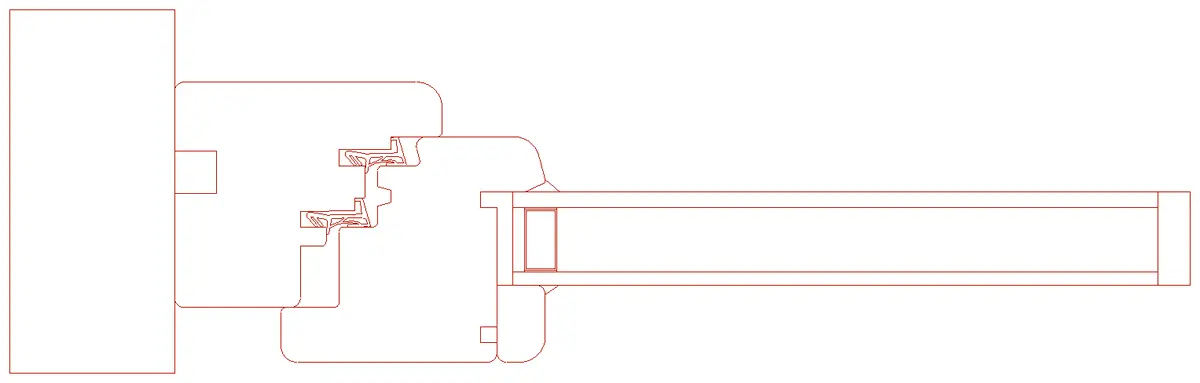
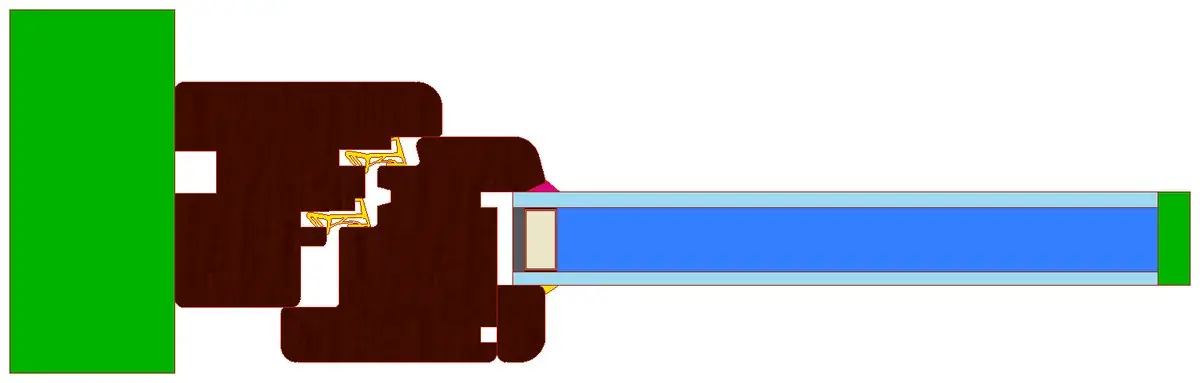
Da sapere. La compilazione è un punto di partenza e il risultato va sempre controllato: fessure sottili tra le parti del telaio da lasciare vuote, profili rigidi scambiati per guarnizioni, materiali del bordo vetro. Le etichette dei materiali (sezione Materiali) aiutano a farlo in pochi secondi.
Le condizioni al contorno possono ora essere assegnate automaticamente con un clic
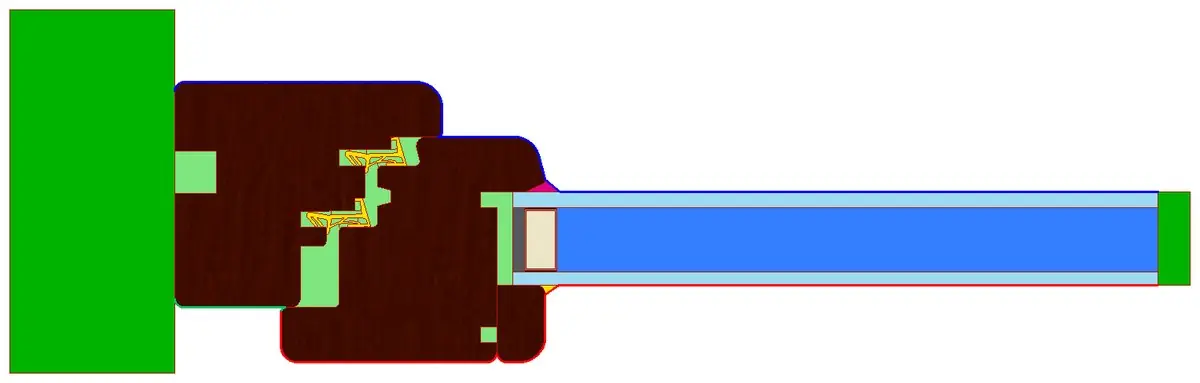
Il pulsante di assegnazione automatica nella scheda Contorno assegna il contorno esterno alle facce sul lato freddo e quello interno alle facce sul lato caldo, leggendo la direzione del flusso e le temperature impostate dal modello di progetto. Sulle facce interne di telaio e vetro mette il contorno interno del serramento.
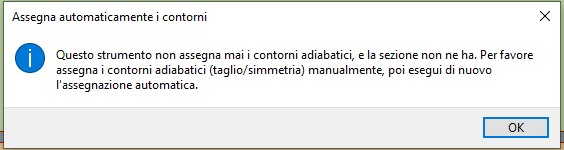
I contorni adiabatici di taglio non vengono mai assegnati in automatico. In un nodo di serramento i tagli sono di solito già aree adiabatiche disegnate, come nell’esempio, e l’assegnazione richiede un solo clic. Se la sezione non ha né aree né contorni adiabatici, il programma lo segnala e chiede di metterli prima a mano.
Gli assistenti AI possono ora guidare il software tramite il server MCP integrato
Frame Simulator 9 contiene un server MCP (Model Context Protocol), chiamato Heatsim, che mette a disposizione di un assistente AI i comandi del programma. Con Claude Desktop, Claude Code, ChatGPT, Cursor, VS Code o Codex collegati, l’assistente legge il progetto aperto e può lavorare nel software: importare il DXF del profilo, riempire i materiali, assegnare i contorni, simulare, leggere Uf e Ψg e impaginare un report.
Si possono fare richieste come si farebbero al supporto tecnico: controllare le impostazioni di un calcolo e spiegare cosa correggere, verificare le larghezze bf e bp, confrontare due varianti di guarnizione. Le risposte si basano sul progetto e sui risultati reali, non su valori generici.
Il server si avvia con il pulsante Heatsim in basso a destra nella barra della vista, che resta evidenziato mentre è attivo. La finestra Connetti un assistente IA configura il client. Per averlo sempre attivo si può avviare il programma con l’opzione -mcp. Non serve il plugin di scripting.
Requisiti. Il collegamento MCP funziona con l’abbonamento Aggiornamenti & Upgrade attivo. L’assistente AI (Claude, ChatGPT o altro) è un servizio dell’utente.
Suggerimento automatico del modello all’importazione di un disegno DXF 2D
Fino alla versione 8, per importare correttamente un DXF bisognava scegliere prima il modello di progetto adatto (nodo orizzontale o verticale, cassonetto, facciata continua, metodo radiosity o conducibilità equivalente), che imposta contorni, direzione del flusso e norme di calcolo. Ora il programma analizza il disegno importato e suggerisce il modello di progetto corrispondente; l’utente lo conferma o ne sceglie un altro.
Materiali
Controllare e cambiare i materiali di una sezione complessa in meno tempo.
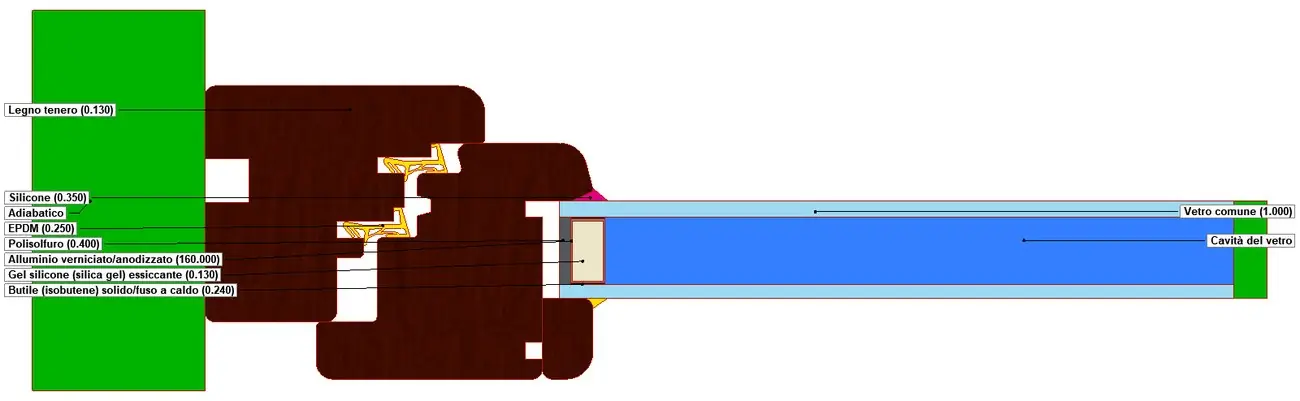
Etichette con il nome del materiale e linee guida per tutte le aree riempite
Un pulsante nella barra della vista mostra un’etichetta per ogni area riempita, con nome e conducibilità del materiale, collegata all’area da una linea guida. Le etichette si dispongono ai bordi della vista, così restano leggibili anche per guarnizioni e sigillanti di pochi millimetri. Si può mostrare un’etichetta per ogni area o una per ogni materiale, ed escludere le cavità.
Funzionano nelle viste di aree, contorni e simulazione. Servono per verificare a colpo d’occhio cosa ha assegnato il riempimento automatico e per preparare immagini chiare da mandare al cliente.
Ricerca rapida del materiale mentre si digita il nome nel pannello materiali
Nella libreria dei materiali basta digitare una parte del nome, per esempio “EPDM” o “poliammide”: l’elenco si filtra mentre si scrive, senza scorrere cartelle e sottocartelle. La stessa ricerca è disponibile nella tabella di revisione del riempimento automatico.
Calcolo e risultati
Simulazioni più rapide, controllo della mesh e il dettaglio del calcolo di ogni cavità.
Simulazioni molto più veloci
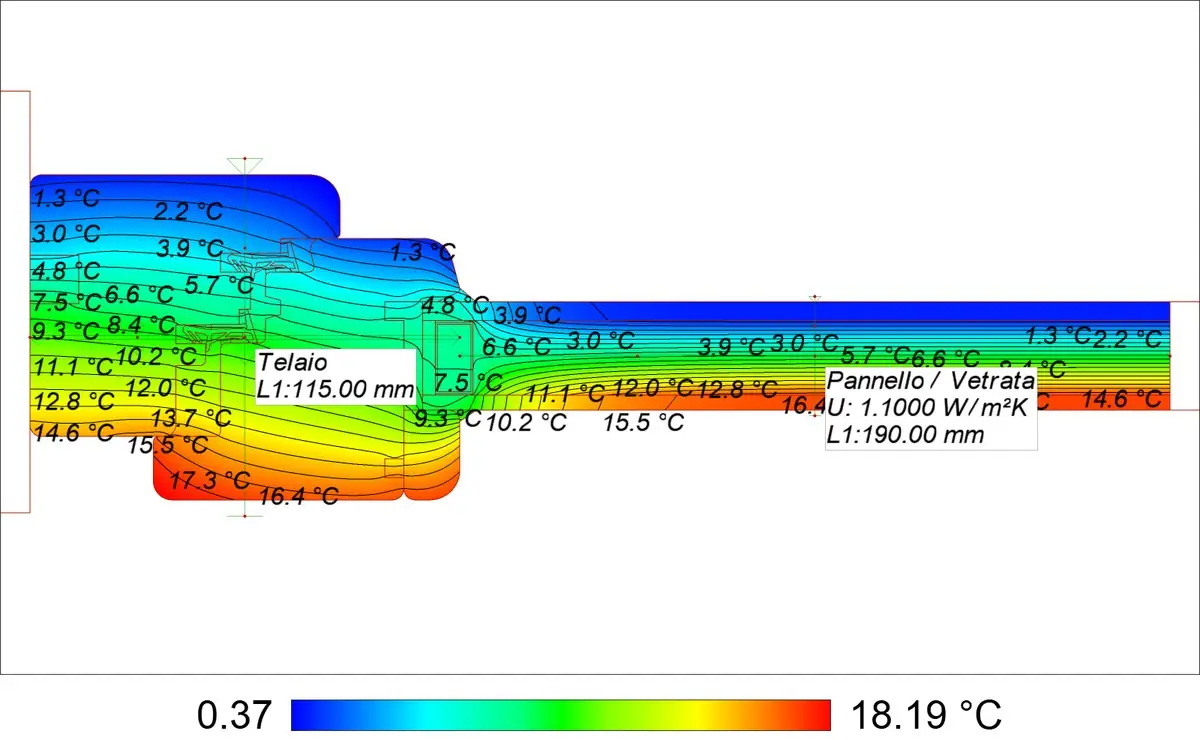
Nei casi più pesanti per un serramento, come le cavità calcolate con il metodo radiosity o con la ISO 15099, il programma aggiunge da solo i passaggi di calcolo necessari invece di suddividere ancora la mesh, con tempi più brevi a parità di precisione. Nell’esempio, telaio e vetrocamera con 28 cavità e metodo radiosity, la simulazione completa con Uf e Ψg richiede circa 10 secondi.
Tabella di analisi dettagliata per intercapedine nei risultati avanzati
Per ogni cavità rilevata, i risultati avanzati riportano i valori usati per calcolarne la conducibilità equivalente secondo la EN ISO 10077-2: dimensioni b e d, emissività delle facce, temperature minima, massima e media, coefficiente di irraggiamento hr0, conducibilità equivalente λ e direzione del flusso. La tabella è disponibile anche come tag di report.
Nasce dalla richiesta di chi deve documentare il calcolo delle cavità a un ente di certificazione: il risultato automatico diventa verificabile a mano, cavità per cavità.
| ID | b [mm] | d [mm] | ε1 | ε2 | Tmed [°C] | hr0 [W/(m²K)] | λ [W/(mK)] | Flusso |
|---|---|---|---|---|---|---|---|---|
| 23 | 6,47 | 13,79 | 0,900 | 0,900 | 6,88 | 4,972 | 0,0250 | orizzontale |
| 25 | 6,15 | 7,18 | 0,900 | 0,900 | 3,37 | 4,788 | 0,0250 | orizzontale |
| 26 | 8,50 | 1,36 | 0,900 | 0,900 | 3,86 | 4,813 | 0,0250 | orizzontale |
| 28 | 3,86 | 3,86 | 0,900 | 0,900 | 4,87 | 4,866 | 0,0250 | orizzontale |
| 30 | 3,83 | 1,10 | 0,900 | 0,900 | 8,85 | 5,078 | 0,0250 | orizzontale |
Cinque righe della tabella del nodo di esempio, metodo EN ISO 10077-2 (2025) radiosity. Il programma riporta anche le temperature minima e massima delle facce e la direzione del flusso sullo schermo.
Errore di flusso ISO 10211 C.2 più accurato nelle simulazioni
Tra i risultati il programma riporta l’errore di convergenza richiesto dalla UNI EN ISO 10211, appendice C.2 punto d): la somma dei valori assoluti dei flussi entranti, calcolata con n e con 2n nodi, non deve differire di più dell’1%.
Nella versione 9 questo valore è calcolato in modo più accurato. Se resta sopra l’1%, frequente con le cavità radiosity o ISO 15099, il programma esegue in automatico passi di simulazione aggiuntivi.
Impostazione della lunghezza massima dei segmenti della mesh nelle simulazioni 2D
Nelle impostazioni avanzate di simulazione c’è il nuovo parametro Massima lunghezza segmento: il generatore della mesh non crea lati più lunghi di questo valore. È utile nei modelli molto estesi, come una facciata continua o un nodo con la muratura, dove permette una mesh adeguata senza aumentare molto i passi di suddivisione. Il valore predefinito (1 km) lo lascia di fatto inattivo.
Report
Più dati personalizzati, PDF diretto e report che non perdono le immagini.
Aggiungi un numero illimitato di tag di progetto personalizzati per i report
Prima i tag di progetto liberi erano in numero limitato. Ora se ne possono creare quanti ne servono (committente, codice del profilo, sistema, finitura, numero di commessa, revisione…) e richiamarli nelle etichette dei report, che si aggiornano da sole quando il dato cambia. Con un report modello si producono le relazioni di tutta una serie di profili cambiando solo i dati.
Le viste report possono ora essere esportate direttamente in PDF dalla finestra di stampa
Dalla finestra di stampa del report le viste si salvano direttamente in un file PDF, senza passare da una stampante PDF virtuale installata in Windows.
Le immagini di sfondo delle etichette sono ora incorporate nel progetto e seguono il file ovunque
Un’etichetta con un’immagine di sfondo, per esempio il logo o la carta intestata, conserva una copia dell’immagine al suo interno. All’apertura il programma cerca prima il file nel percorso originale; se non lo trova usa la copia incorporata. Il progetto aperto su un altro computer, o inviato a un collega, mostra quindi il report completo.
Grafica, lingue e privacy
Novità dell’interfaccia.
Nuovo motore di rendering per tutte le viste e i report
Tutte le viste, sullo schermo e nei report, usano un nuovo motore grafico. Le immagini sono più nitide e il programma funziona anche con le schede video integrate meno potenti e con alcune schede NVidia che con il motore precedente davano problemi di visualizzazione.
Pieno supporto per le lingue Inglese, Italiano, Spagnolo, Francese e Tedesco
Interfaccia, librerie di materiali, contorni, scenari e report, manuale e documentazione dello scripting sono disponibili in cinque lingue. La lingua si cambia in Visualizza › Impostazioni programma › Localizzazione e vale dal riavvio successivo. Conviene impostarla prima di iniziare un calcolo, perché file di progetto e schermate escono nella lingua scelta: utile per chi lavora con committenti o produttori esteri.

Nuova scheda Privacy per statistiche anonime e dati di addestramento del riempimento automatico
Nelle impostazioni del programma la scheda Privacy raccoglie due scelte:
- Invia statistiche di utilizzo anonime: dati d’uso anonimi, utili per aggiornamenti e assistenza;
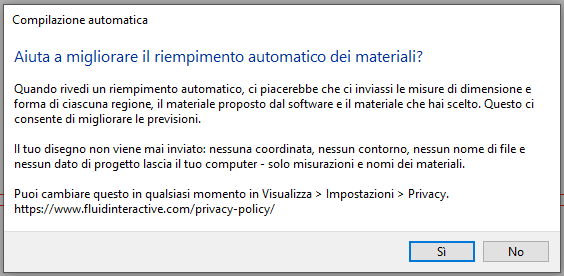
- Aiuta a migliorare il riempimento automatico dei materiali: Chiedimi, Sì o No. Con il consenso, dopo una revisione vengono inviate solo misure e forma di ciascuna regione, il materiale proposto e quello scelto. Coordinate, contorni, nomi dei file e altri dati di progetto non lasciano mai il computer: il disegno del profilo resta riservato.
Ogni installazione ha un ID anonimo. Le scelte si possono cambiare in qualsiasi momento.

L’avvio non si blocca più quando il server delle statistiche d’uso è lento o non raggiungibile
In reti aziendali con firewall o proxy, o con connessione assente o lenta, l’invio delle statistiche all’avvio poteva rallentare o bloccare l’apertura del programma. Ora il programma parte comunque, senza attendere la risposta del server.
Correzioni
Risoluzione di bugs e migliorie varie
Numerose correzioni emerse durante i mesi di beta, tra cui la direzione del flusso nelle cavità ISO 15099, avvisi più chiari sulle cavità fuori dal campo di validità della norma e sulla gestione delle coppie di contorni.
